
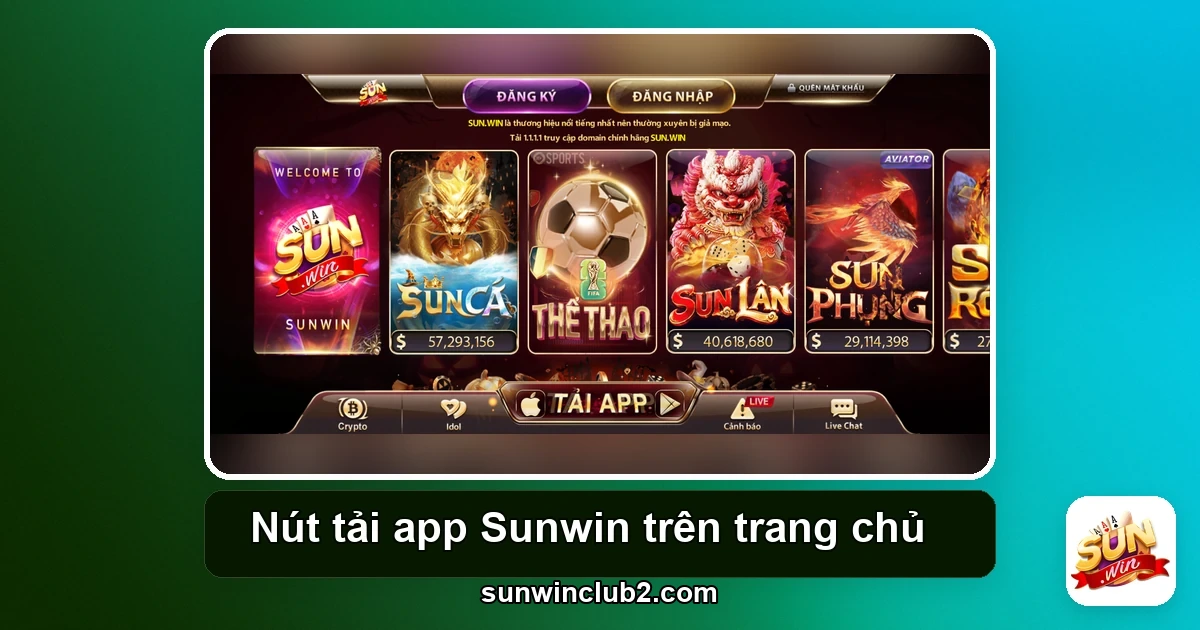
Hướng dẫn tải Sunwin dưới đây chia theo Android, iPhone và máy tính để bạn biết cách tìm nguồn phù hợp với thiết bị. Hiện trang này chưa có liên kết tải trực tiếp hoặc xác nhận ứng dụng đang có trên App Store hay Google Play.
Tìm ứng dụng Sunwin trên Android
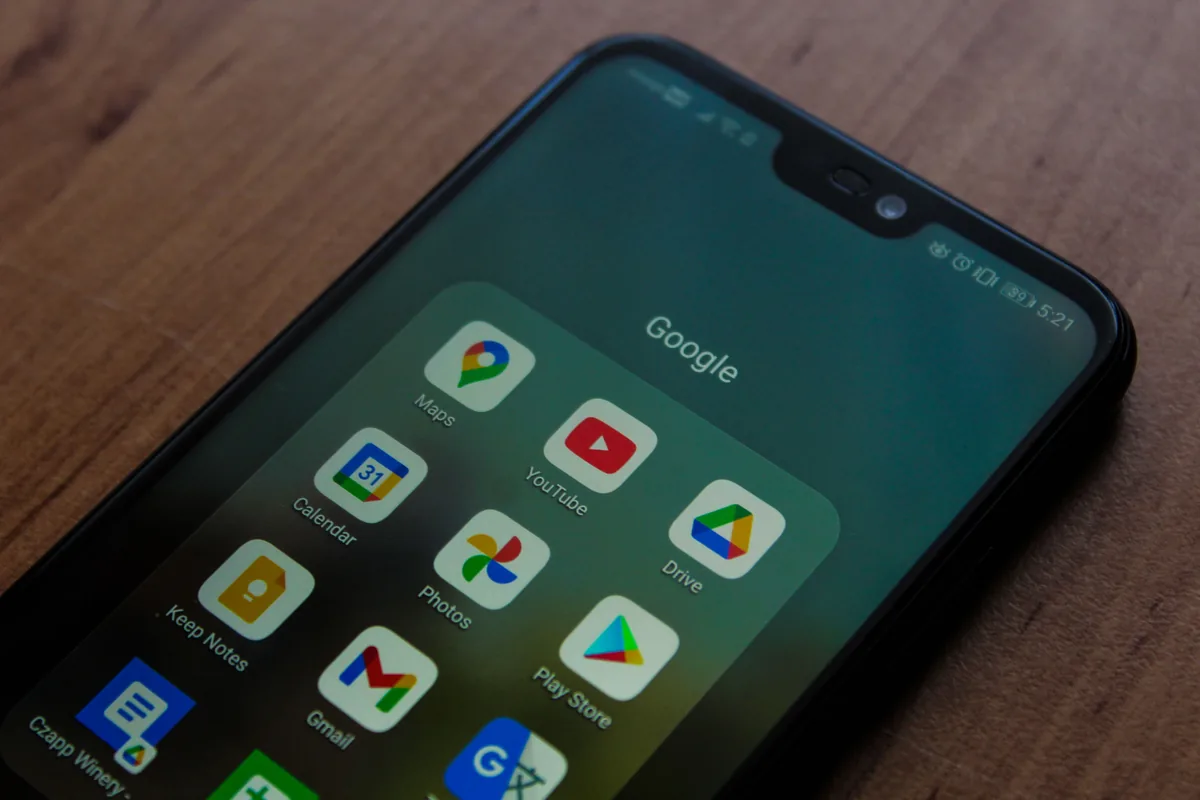
- Mở kho ứng dụng trên điện thoại Android và tìm tên sản phẩm.
- Nếu có kết quả, đọc tên nhà phát hành, thông tin ứng dụng và quyền truy cập; đối chiếu với nguồn đáng tin cậy.
- Chỉ tiếp tục cài khi xác minh được nguồn và ứng dụng phù hợp với thiết bị; sau khi cài, mở ứng dụng và làm theo hướng dẫn hiển thị.
Không mở tệp cài đặt do người lạ gửi hoặc bỏ qua cảnh báo của thiết bị để cài ứng dụng chưa xác minh.
Tìm ứng dụng Sunwin trên iPhone và iPad
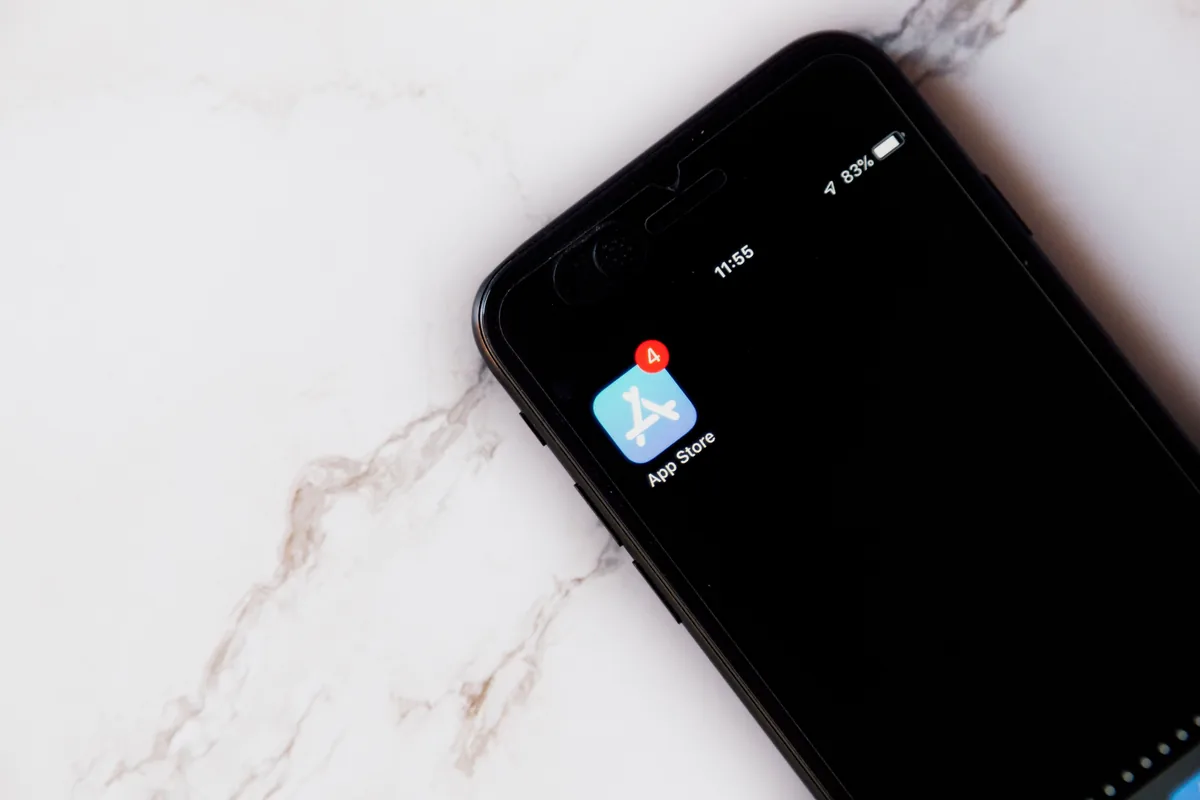
- Mở App Store và tìm tên sản phẩm.
- Nếu có kết quả, xem thông tin nhà phát hành và đối chiếu nguồn trước khi chọn tải.
- Chờ cài đặt hoàn tất, sau đó mở ứng dụng và làm theo hướng dẫn trên màn hình.
Nếu chưa xác minh được nguồn, không cài hồ sơ cấu hình hay chứng chỉ từ nguồn lạ.
Truy cập Sunwin trên máy tính
Mở trình duyệt và kiểm tra địa chỉ dịch vụ trước khi nhập thông tin. Nếu dịch vụ có cung cấp bản cài cho PC, hãy xác minh nguồn và thông tin nhà phát hành trước khi tải; không tự giả định có bản cài. Trang chủ Sunwin cung cấp nội dung giới thiệu.
Sau khi tải ứng dụng
Đọc quyền truy cập trước khi cấp, dùng mật khẩu riêng và không chia sẻ mã xác thực. Nếu cần tạo tài khoản, xem hướng dẫn đăng ký; bạn cũng có thể đọc hướng dẫn tải app Sunwin và đánh giá an toàn Sunwin.
Chỉ sử dụng dịch vụ khi đủ tuổi và phù hợp quy định nơi bạn sống. Trò chơi có yếu tố tiền có thể gây mất tiền.
Chọn hướng dẫn tải theo thiết bị
Trước khi tìm ứng dụng Sunwin, hãy xác định thiết bị đang dùng hệ điều hành nào. Điện thoại Android, iPhone, iPad và máy tính có cách tìm phần mềm khác nhau; một kết quả dành cho thiết bị này không tự động phù hợp với thiết bị khác. Trên điện thoại, bạn có thể xem tên hệ điều hành trong phần thông tin thiết bị của mục cài đặt.
Tên hệ điều hành cũng giúp bạn đọc đúng yêu cầu tương thích: iPhone dùng iOS, iPad dùng iPadOS, còn máy tính có thể dùng Windows hoặc macOS. Phiên bản hệ điều hành và dung lượng trống thường được hiển thị trong phần cài đặt. Hãy đối chiếu những thông tin đó với yêu cầu của phần mềm trước khi tải, thay vì giả định mọi thiết bị đều dùng cùng một bản cài.
Hướng dẫn tìm và cài trên Android
1. Tìm tên sản phẩm trong kho ứng dụng
Mở kho ứng dụng trên điện thoại Android, nhập tên sản phẩm vào ô tìm kiếm và xem danh sách kết quả. Tên có thể xuất hiện ở nhiều ứng dụng khác nhau, vì vậy đừng chọn chỉ dựa vào logo hoặc thứ tự xuất hiện. Mở trang chi tiết của kết quả để đọc tên nhà phát hành, phần mô tả và các thông tin liên quan.
Nếu không thấy kết quả, thử kiểm tra cách viết trong ô tìm kiếm và kết nối mạng. Việc không tìm thấy không chứng minh rằng ứng dụng đang được phân phối ở một nơi khác. Tương tự, một kết quả có tên gần giống cũng không đủ để xác nhận đó là ứng dụng bạn muốn tìm.
2. Đối chiếu thông tin trước khi tải
Đọc tên nhà phát hành và đối chiếu với thông tin từ nguồn đáng tin cậy mà bạn đã xác minh. Xem mô tả để hiểu ứng dụng làm gì, sau đó xem các quyền được yêu cầu nếu thông tin này hiện trên trang. Chú ý sự tương thích với thiết bị và các yêu cầu của hệ điều hành được ghi trong trang chi tiết.
Hình ảnh giới thiệu và nhận xét của người dùng có thể giúp bạn hiểu cách trình bày của ứng dụng, nhưng không thay thế việc xác minh nhà phát hành. Nếu tên, mô tả hoặc nguồn không khớp với thông tin đáng tin cậy, hãy tiếp tục tìm hiểu. Không cần thay đổi cài đặt bảo vệ của điện thoại chỉ để vượt qua một bước cài chưa rõ nguồn.
3. Cài đặt và mở ứng dụng nếu đã xác minh
Khi đã xác định được ứng dụng phù hợp và nguồn phân phối đáng tin cậy, chọn thao tác cài đặt được hiển thị trong kho ứng dụng. Chờ tiến trình hoàn tất rồi mở ứng dụng từ biểu tượng trên thiết bị. Thời gian tải phụ thuộc vào kết nối, dung lượng tệp và tình trạng của máy; không có một khoảng thời gian cố định áp dụng cho mọi trường hợp.
Lần mở đầu tiên, hãy đọc từng yêu cầu trên màn hình. Nếu ứng dụng xin quyền truy cập, xem quyền đó liên quan thế nào đến thao tác bạn muốn dùng trước khi quyết định. Bạn có thể xem lại các quyền trong phần cài đặt ứng dụng của thiết bị; tên mục có thể khác tùy phiên bản Android.
Hướng dẫn tìm và cài trên iPhone, iPad
1. Tìm trong App Store
Trên iPhone hoặc iPad, mở App Store và tìm theo tên sản phẩm. Chọn một kết quả để xem trang chi tiết, bao gồm tên ứng dụng, nhà phát hành, mô tả và thông tin tương thích. Nếu không có kết quả phù hợp, bài viết này không có căn cứ để khẳng định ứng dụng hiện diện trên App Store hoặc cung cấp một nguồn thay thế.
Trên trang chi tiết App Store, mục thông tin tương thích giúp bạn xem thiết bị và phiên bản hệ điều hành được hỗ trợ. Phần quyền riêng tư mô tả dữ liệu mà nhà phát triển khai báo có thể được xử lý; thông tin đó không thay thế chính sách quyền riêng tư. Nếu mô tả chưa rõ ứng dụng thu thập gì hoặc dùng dữ liệu vào việc gì, hãy tìm hiểu trước khi quyết định tải.
2. Xem yêu cầu tương thích và xác nhận tải
Nếu đã xác minh được kết quả, xem yêu cầu phiên bản hệ điều hành và thiết bị hỗ trợ. Chọn tải theo hướng dẫn của App Store và thực hiện bước xác nhận mà thiết bị yêu cầu. Sau khi ứng dụng được cài xong, mở từ màn hình chính và đọc các hướng dẫn ban đầu.
Nếu thiết bị thông báo không tương thích, đối chiếu phiên bản iOS hoặc iPadOS đang dùng với yêu cầu ghi trên trang ứng dụng. Nếu tải chưa hoàn tất, kiểm tra kết nối và dung lượng trống. Tên các mục cài đặt có thể khác theo phiên bản hệ điều hành, vì vậy hãy đọc nhãn thực tế trên thiết bị.
Dùng máy tính: trình duyệt hay bản cài PC?
Trên máy tính, trình duyệt là chương trình dùng để mở trang web; bản cài PC là phần mềm cần tải và cài vào hệ điều hành. Hai cách này không giống nhau. Nếu muốn tìm hiểu qua trình duyệt, mở trang đã xác minh và đọc địa chỉ trước khi nhập thông tin. Kiểm tra kỹ cách viết của địa chỉ, nhất là khi bạn đi theo một liên kết được chia sẻ.
Nếu được giới thiệu một bản cài, hãy tìm thông tin về nhà phát hành, hệ điều hành hỗ trợ và nguồn phân phối trước khi tải. Bài viết chưa xác nhận có bản cài PC. Không nên coi tên tệp, biểu tượng hay lời giới thiệu trong tin nhắn là đủ để xác minh một chương trình có nguồn gốc phù hợp.
Với tệp cài trên máy tính, phần mở rộng cho biết loại tệp chứ không xác nhận nó an toàn. Kiểm tra nhà phát hành được hệ điều hành hiển thị nếu có, đọc kỹ lời nhắc trước khi cấp quyền và không tắt các lớp bảo vệ chỉ để chạy tệp. Nếu nguồn hoặc chữ ký không thể đối chiếu, dừng cài đặt; tên và biểu tượng có thể bị sao chép.
Sau khi cài: mở ứng dụng và truy cập tài khoản
Khi ứng dụng đã cài từ nguồn được xác minh, mở ứng dụng và đọc màn hình chào hoặc hướng dẫn nếu có. Người đã có tài khoản tìm mục đăng nhập; người chưa có tài khoản tìm hướng dẫn đăng ký. Đây là hai thao tác khác nhau, nên hãy xem kỹ nhãn trước khi nhập thông tin vào biểu mẫu.
Nếu biểu mẫu báo sai thông tin, đọc thông báo và kiểm tra lại nội dung đã nhập. Đặc biệt chú ý chữ hoa, chữ thường và khoảng trắng khi gõ mật khẩu. Nếu cần khôi phục quyền truy cập, sử dụng chức năng khôi phục trên giao diện đã xác minh; không gửi mật khẩu hay mã xác thực cho người tự nhận hỗ trợ.
Nếu đã cài một ứng dụng nhưng nhận thấy yêu cầu quyền không liên quan đến chức năng đang dùng, bạn có thể xem lại quyền trong cài đặt của thiết bị và gỡ ứng dụng nếu không còn tin tưởng. Việc gỡ ứng dụng không nhất thiết xóa tài khoản hoặc dữ liệu đã gửi; cần đọc chính sách dữ liệu và hướng dẫn của dịch vụ để hiểu cách yêu cầu xử lý thông tin.
Khắc phục sự cố tải và truy cập
Tải chậm hoặc bị dừng
Thử mở một trang khác để kiểm tra kết nối, sau đó xem cửa hàng có đang chờ tải ứng dụng khác không. Nếu đang dùng dữ liệu di động, kiểm tra thiết lập tải của cửa hàng; nếu dùng Wi-Fi, thử kết nối ổn định hơn. Đọc trạng thái hiện tại trước khi bắt đầu lại để tránh tạo nhiều lượt tải không cần thiết.
Không đủ bộ nhớ hoặc không tương thích
Đối chiếu dung lượng còn trống với thông tin của bản tải và dành thêm chỗ cho quá trình cài đặt. Với lỗi không tương thích, ghi lại phiên bản hệ điều hành và yêu cầu được hiển thị. Cập nhật thiết bị nếu có bản cập nhật phù hợp hoặc chuyển sang dùng trình duyệt; không cần cài một bản sửa đổi không rõ nguồn.
Câu hỏi thường gặp về tải Sunwin
Có bắt buộc cài ứng dụng để xem nội dung không?
Điều này phụ thuộc vào dịch vụ và thiết bị. Hãy kiểm tra trang đích đã xác minh để biết nội dung có thể xem bằng trình duyệt hay không. Một trang giới thiệu trên web không tự chứng minh rằng mọi chức năng của ứng dụng cũng có trên trình duyệt.
Tìm thấy ứng dụng cùng tên thì có thể tải ngay không?
Không nên dựa vào tên riêng lẻ. Hãy mở trang chi tiết, xem nhà phát hành, mô tả, quyền truy cập và yêu cầu tương thích, rồi đối chiếu với thông tin đáng tin cậy. Nếu các thông tin cần thiết chưa xác minh được, tiếp tục tìm hiểu trước khi cài.
Có thể dùng cùng tệp cài cho Android và iPhone không?
Không nên coi một tệp là phù hợp cho mọi hệ điều hành. Android và iOS có cơ chế phân phối và cài đặt khác nhau. Hãy làm theo hướng dẫn dành cho đúng thiết bị và chỉ tiếp tục khi nguồn cùng thông tin nhà phát hành đã được xác minh.